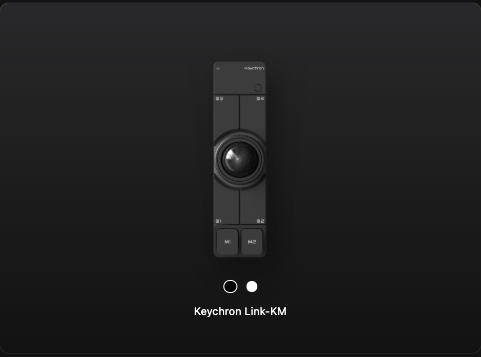
●はじめに
今までトラックボールを使ったことのなかったのですが、会社の同僚からもトラックボールの良さを進められたので、 ロジクールのトラックボールを購入しようか迷っていたところギズモードから「Nape Pro」のクラウドファンディングを見つけたため、 値段も1万円ぐらいだったため、興味本位で購入してみることにしました。 11月20日に購入し、届いたのが6月2日に届きました。色によっては人によってばらつきもあったようですが、他の色も発送されているようでした。 個人で初めて買ったトラックボールマウスのガジェットについて、個人的に感じた部分やKeychronはキーマップ配列を変更できるため自分なりのキーマップ配列についても まとめていきたいと思います。
それではやっていくぜ! → わかる人にはわかる。
●Nape Proとは
「Nape Pro(ネイププロ)」は、「どんなデバイスとも、どんな人とも仲良くなれるトラックボールマウス」というコンセプトのもと開発された、次世代のワイヤレス入力デバイスです。
ギズモード・ジャパンの網藤氏が趣味の自作キーボードから着想を得たアイデアと、人気キーボードブランド「Keychron(キークロン)」の技術力を融合させることで誕生しました。
特徴は、大きく分けて以下の4点です。
1. キーボードに寄り添う「ウルトラスリム」な形状
一般的なトラックボールマウスとは一線を画す、バー型のスリムなボディ(厚さ19mm×全長135.2mm)が最大の特徴です。 一般的なサイズより一回り小さい「25mm」のトラックボールを採用したことで、キーボードやノートPCの手前にぴったりと近づけて配置できます。 これにより、タイピングのホームポジションから手を大きく離さずにカーソル操作が可能となり、執筆やコーディングの集中力を切らしません。
2. キーボード譲りの圧倒的なカスタマイズ性
搭載された6つのボタンとホイールの機能は、すべて自由にカスタマイズ可能です。 左右クリックなどのマウス操作だけでなく、キーボードの全キー、ショートカット、複雑なマクロまで割り当てられます。 設定にはWebアプリ「Keychron Launcher」を使用するため、PCへのアプリインストールは不要。設定内容はNape Pro本体の「オンボードメモリ」に直接書き込まれるため、会社のセキュリティが厳しいPCや、別のデバイスに繋ぎ替えてもそのまま同じ設定で使用できます。
3. 置き方を制限しない独自機能「OctaShift(オクタシフト)」
8方向に向きを変えて使える独自機能「OctaShift」を搭載しています。
- キーボードの下に「ヨコ置き」してホームポジションの手元で操作
- 左右分割キーボードの間に「タテ置き」して親指や人差し指で操作
- 左利き用のトラックボールとして配置
- イラスト用タブレットの横に置いて「マクロパッド」として活用
使う人のデスク環境や好みに合わせて、ベストな向きと役割を柔軟に提供してくれます。
4. あらゆる環境に対応する「3種の接続方式」と高い基本スペック
接続は「有線USB Type-C」「2.4GHz無線レシーバー」「Bluetooth」の3パターンに対応しており、環境を選ばず使用できます(※ボタン設定の変更は有線または2.4GHz接続時のみ)。 静音マイクロスイッチを採用しているため、オフィスやカフェなど音が気になる場所でも安心です。さらに、ガジェットポーチにすっぽり収まるサイズ感なので、職場や旅先へ手軽にマイ操作環境を持ち歩くことができます。
●セットアップ
自宅にNape Proが届いたため、まずは在宅勤務でメインとして利用しているWindows PCを使ってセットアップを開始しました。
Nape Proは**「有線USB Type-C」「2.4GHz無線レシーバー」「Bluetooth」の3つの接続方式から選ぶことができます。私はデスク周りをすっきりさせつつ安定した接続を確保したかったため、迷わず2.4GHz無線レシーバー(ドングル)**をPCに挿して利用を開始しました。ペアリングの煩わしさがなく、すぐに認識してくれるのは非常に快適です。
1. 必須の「ファームウェアアップデート」とカスタマイズ
使い始めるにあたり、まずは公式でも推奨されているファームウェアのアップデートを行いました。設定にはWebブラウザから利用できる「Keychron Launcher」を使用します。PCに余計な専用アプリをインストールする必要がなく、ブラウザ上でサクッと完結する仕様は、会社のセキュリティが厳しい仕事用PCでも使いやすく非常にありがたいポイントです。
2. 「HHKB」に合わせたオクタシフト設定
Nape Proのデフォルト設定は「縦型(タテ置き)」になっています。しかし、私は愛用しているHHKB(Happy Hacking Keyboard)のスペースキーのすぐ下に配置したかったため、カスタマイズ画面からデバイスの向きを「ヨコ置き」へと変更しました。
あわせて、自分の親指が自然に届く位置に合わせて右クリックと左クリックのボタン割り当てを入れ替え。この「置きたい場所や向きに合わせて、デバイスの認識方向やキーマップを自由自在に変えられる(OctaShift機能)」という柔軟性こそ、まさにNape Proの真骨頂だと感じます。
💡 補足:Bluetooth接続で苦戦している方へ
X(旧Twitter)などのネットの口コミを見ていると、「Bluetooth接続のペアリングがうまくできない」という声を多く見かけました。どうやら同梱マニュアルのペアリング手順の記載が少し分かりづらかったようです。
その後、公式(ギズモード・ジャパン)からNape ProのBluetoothペアリング手順についてとして、動画付きの分かりやすい手順が別途公開されました。
もし今後Bluetoothで複数デバイス(最大3台まで登録可能)を切り替えて使いたいと考えている方は、以下の公式手順を参考にするとスムーズに接続できます。
- ペアリングモードにする方法: 本体の「丸いボタン」を押しながら、登録したいチャンネルボタン(「01」「02」「03」のいずれか)を長押しする。
- 接続先を切り替える方法: 登録完了後、デバイスを切り替えるときは対応するチャンネルボタン(「01」「02」「03」)を短く押す。
●私の最適なキー配列?
個人的には以下の設定で利用しています。
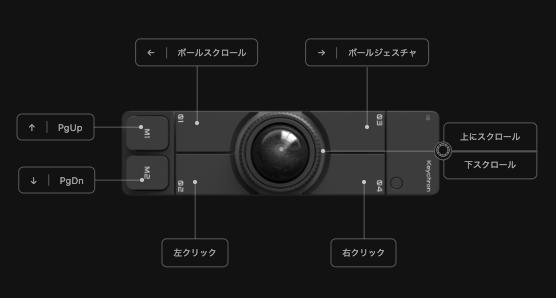
同時押しはまだ悩んでいます。 現時点ではWindowsでは快適に動作していますが、Macではスクロールの反応が少し悪いように感じています。 私の環境固有なのかソフトウェア側なのかはまだ判断できていないため、今後も検証を続けて追記したいと思います。 Macはレイヤー0でWindowsはレイヤー1でスクロールだけ入れ替えて利用しています。 本当は同時押しを活用してレイヤーの切り替えやその他にもキーを入れ替えていきたいのですが、6/27時点でも同時押しは不安定のようなのでまだ活用できていません。まぁ、慣れるためにも今はシンプルにマウス以上のことができれば個人的には満足しています。 このまま変わらないと嫌ですけど。
●実際に使ってみた感想
Xで見たのは安っぽいとかあまり好印象だけではない意見が多かったですが、個人的にも黒はそこまで安っぽくないと思ってます。軽さもNape Proだけでも動かず、かといって重くもなく絶妙な重さだと思っています。見た目も黒で私のHHKBと組み合わせても見た目も気に入っています。 使い勝手はHHKBとの組み合わせは非常に気に入っています。ホームポジションを崩さずにWebブラウジングやコードの確認ができるため、マウスへ手を伸ばす回数が明らかに減りました。 特にAWSマネジメントコンソールやVS Codeでの作業では、細かなカーソル操作が快適になり、購入前に想像していた以上に作業効率が向上しました。
●気になった点
現在のところ、長時間使用しているとカーソルが勝手に動くことが数回ありました。 接続モードを切り替えると改善するため、 ハードウェアというよりファームウェアやソフトウェア側の問題ではないかと感じています。 今後のアップデートで改善されることを期待しています。
また、持ち運びにも最適という動画での紹介でしたが、軽さはありますが少し雑に鞄に入れて持ち運ぶ機器ではないと感じています。 中のソフトウェアが不安定なので基盤を傷つけたらすぐに動かなくなりそうなので、在宅専用としたいと思います。 持ち運び用のパームレストも発売されてましたが、そこまではいいかな。と個人的には思っています。 パームレストではなく衝撃吸収があるようなただのケースだったら欲しかったのでどうか販売してください!!
●総評
Nape Proは、単なるトラックボールではなく、「キーボード中心で作業する人」のために作られたデバイスだと感じました。
もちろん、通常のマウスから乗り換える場合は慣れが必要ですし、ソフトウェア面もまだ改善の余地があります。しかし、それを差し引いても「ホームポジションを維持したままカーソル操作ができる」という体験は非常に魅力的でした。
特に以下のような方にはおすすめです。
- HHKBやKeychronなどのキーボードを愛用している方
- プログラマー・インフラエンジニア
- ブログやライティング作業が多い方
- 長時間マウス操作をする方
私は今回初めてトラックボールを使いましたが、「購入してよかった」と感じています。 まだ使い始めて数週間なので、今後ファームウェアのアップデートや使い方に変化があれば、この記事にも追記していく予定です。 Nape Proが気になっている方の参考になれば幸いです。